
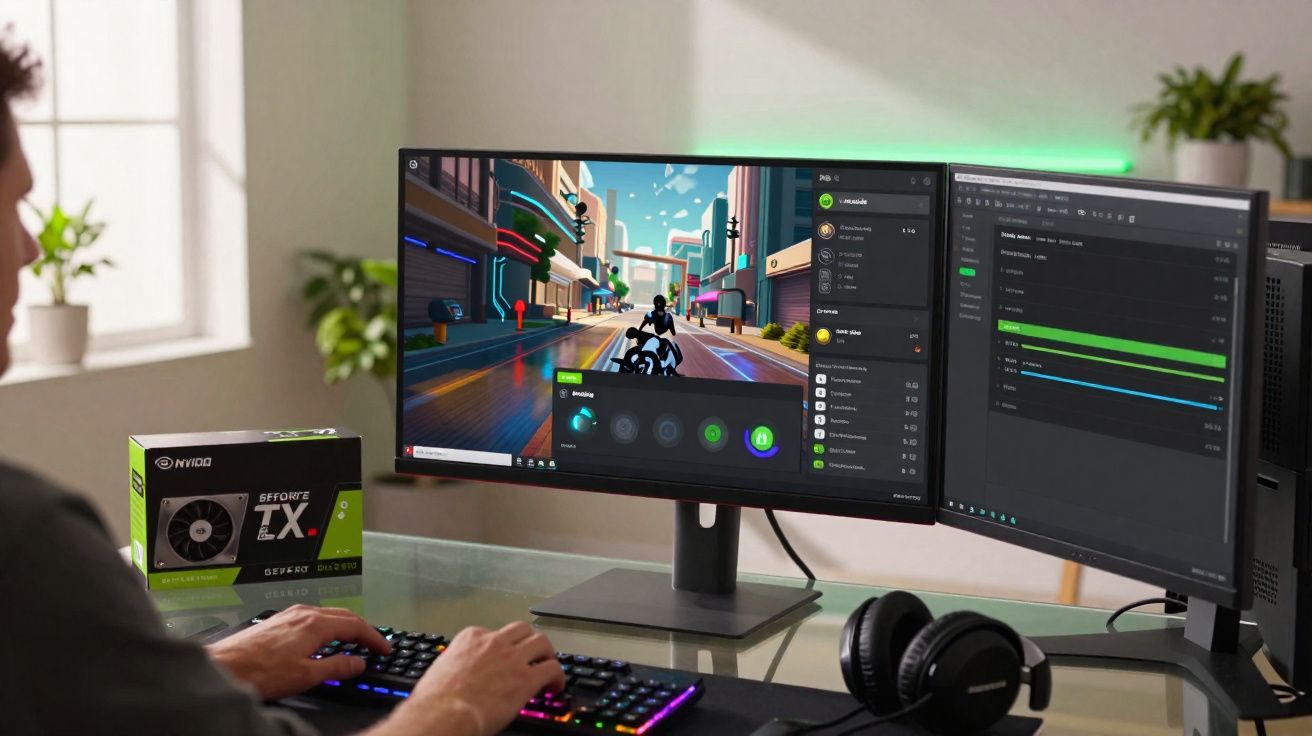
DLSS 4.5 empieza a desplegarse por todo el ecosistema de Nvidia con la promesa de ofrecer una imagen más nítida y más fotogramas por segundo, incluso en tarjetas GeForce RTX veteranas, siempre que sepas cómo activarlo y tengas claras sus limitaciones.
Qué cambia realmente DLSS 4.5
DLSS, siglas de Deep Learning Super Sampling, se ha consolidado como una de las herramientas clave de Nvidia para jugar a resoluciones más altas sin llevar la GPU al límite.
En lugar de dibujar cada fotograma a la resolución nativa completa, el juego se renderiza a una resolución inferior y luego se reconstruye mediante un modelo de IA que se ejecuta en los núcleos Tensor de la tarjeta RTX.
DLSS 4.5 se centra menos en ganar velocidad bruta y más en depurar la imagen: bordes más definidos, detalles más estables y un movimiento más suave.
Con la versión 4.5, Nvidia recurre a un modelo de IA más reciente y con mayor precisión.
La idea es mejorar la reconstrucción, no tanto lograr un salto de rendimiento espectacular.
Puedes esperar menos parpadeo en detalles finos, contornos más limpios en objetos y personajes, y menos artefactos cuando giras la cámara rápidamente.
Qué tarjetas RTX pueden usar DLSS 4.5
Aquí está el punto importante: DLSS 4.5 no se queda en la última generación.
Nvidia lo ha habilitado en varias familias RTX, remontándose a la primera hornada con trazado de rayos.
- GeForce RTX serie 20 (Turing)
- GeForce RTX serie 30 (Ampere)
- GeForce RTX serie 40 (Ada Lovelace)
- GeForce RTX serie 50 y posteriores cuando lleguen
Cualquier GeForce RTX, desde la serie 20 en adelante, puede acceder a DLSS 4.5, pero no todas las GPU lo mueven con la misma soltura.
DLSS 4.5 depende en gran medida de cálculos FP8 (coma flotante de 8 bits), un formato que las arquitecturas más nuevas procesan con mucha más eficiencia.
En las RTX 40 y en futuras tarjetas de la serie 50, el soporte de FP8 es sólido, de modo que DLSS 4.5 puede funcionar con alta calidad y una sobrecarga moderada.
En RTX 20 y 30, en cambio, las operaciones FP8 son menos eficientes, y eso puede traducirse en caídas de rendimiento apreciables si activas todas las opciones avanzadas.
Qué implica esto para las RTX 20 y 30 más antiguas
Si juegas con una 2060, 2070, 2080 o cualquier modelo de la serie 30, sigues pudiendo usar DLSS 4.5, pero conviene ajustar expectativas.
Activar el preajuste de modelo más nuevo puede elevar la calidad de imagen, pero también restarte varios fotogramas por segundo, sobre todo a resoluciones altas.
En esas GPU, DLSS 4.5 conviene abordarlo como una función para probar y afinar, no como algo que debas activar sin pensar en los juegos más exigentes.
Cómo activar DLSS 4.5 en el software de Nvidia
DLSS 4.5 se gestiona desde la Nvidia App actualizada, que poco a poco está sustituyendo al tándem clásico de GeForce Experience y el Panel de control.
La compatibilidad se activó el 13 de enero de 2026, vinculada a nuevos controladores GeForce.
Antes de tocar opciones dentro de los juegos, actualiza los controladores de Nvidia y la Nvidia App; DLSS 4.5 está dentro de esos componentes nuevos.
Configuración paso a paso en la Nvidia App
Cuando tengas el sistema al día, puedes habilitar DLSS 4.5 de forma global para que los juegos compatibles utilicen el modelo de IA más reciente.
- Abre la Nvidia App en tu PC.
- Entra en Gráficos.
- Abre Ajustes globales.
- Busca la opción de anulación de DLSS relacionada con los preajustes del modelo.
- Selecciona el ajuste más reciente en todas las entradas disponibles.
Con esto le indicas al controlador que use el modelo DLSS 4.5 más nuevo cada vez que un juego solicite DLSS.
Aun así, tendrás que activar DLSS dentro de cada juego compatible, pero el trabajo importante a nivel de controlador ya queda hecho.
Usar DLSS 4.5 dentro de tus juegos
La mayoría de lanzamientos AAA actuales incluyen un interruptor de DLSS en el menú de gráficos, a menudo junto a opciones como AMD FSR o Intel XeSS.
Una vez configurados los controladores y la Nvidia App, lo normal es que solo tengas que encenderlo en el propio juego.
Modos habituales de DLSS y cuándo conviene usarlos
En los títulos con soporte oficial, DLSS suele ofrecer varios preajustes.
| Modo | Qué hace | Caso de uso ideal |
|---|---|---|
| Calidad | Renderiza a una resolución algo inferior, priorizando la claridad de imagen. | 1440p o 4K en tarjetas RTX de gama media a alta con margen de rendimiento. |
| Equilibrado | Punto intermedio entre nitidez y velocidad. | Uso general cuando quieres más fluidez sin un gran sacrificio visual. |
| Rendimiento | Renderiza a una resolución mucho más baja para maximizar los FPS. | Resoluciones muy altas o RTX 20/30 que sufren a 4K nativo. |
Con DLSS 4.5 funcionando en segundo plano, dentro de los juegos sigues usando estos modos conocidos: Calidad / Equilibrado / Rendimiento.
Tras elegir un modo, DLSS 4.5 reconstruye cada fotograma de forma discreta a partir de la salida del juego y del modelo de IA más reciente de Nvidia.
Nvidia afirma que ya hay más de 400 juegos y aplicaciones con algún tipo de compatibilidad con DLSS, lo que da a DLSS 4.5 un terreno de juego amplio desde el primer día.
Forzar DLSS 4.5 en títulos sin soporte
También existe una vía más avanzada para quien no tenga problema en trastear.
Nvidia permite forzar DLSS 4.5 en algunos juegos que no lo anuncian de forma oficial, siempre que el motor del juego pueda integrarse con esta tecnología.
No todos los juegos aceptan un perfil de DLSS forzado, pero cuando el motor es compatible, DLSS 4.5 puede activarse de forma no oficial.
Este tipo de ajuste suele atraer a entusiastas de PC que se sienten cómodos probando, haciendo pruebas de rendimiento y, en ocasiones, editando archivos de configuración.
El resultado puede ir desde perfecto hasta inestable, así que lo prudente es guardar copias de seguridad de los ajustes y probar un cambio cada vez.
Cómo afecta DLSS 4.5 a distintos escenarios de juego
En una RTX 40 o una futura serie 50 de gama alta conectada a un monitor 4K, DLSS 4.5 en modo Calidad puede ofrecer en algunos juegos una imagen más definida que el renderizado nativo, además de dejar margen extra para activar trazado de rayos y subir niveles de detalle.
En un portátil con una RTX 3060 que va justa a 1440p, pasar a DLSS 4.5 en modo Rendimiento puede llevar la tasa de fotogramas a un rango de 60–90 FPS, pero el peaje visual será más evidente, especialmente en vegetación fina o geometría lejana.
Quienes compiten con monitores de 240 Hz pueden combinar DLSS 4.5 en Rendimiento con ajustes gráficos generales más bajos, priorizando la respuesta del control frente al aspecto visual.
Riesgos, concesiones y cuándo conviene contenerse
El reescalado mediante IA siempre implica renuncias.
Aunque DLSS 4.5 mejora bordes y movimiento, pueden aparecer artefactos, sobre todo en efectos de partículas, líneas muy finas u objetos que se mueven rápido.
En RTX 20 y 30, el uso de FP8 puede hacer que el coste del procesamiento de IA empiece a comerse parte del rendimiento que buscabas ganar.
Si al activar DLSS 4.5 el juego se siente más lento o menos estable, bajar un modo o volver a un preajuste de DLSS anterior sigue siendo una decisión válida.
Además, cada juego implementa DLSS con matices, así que lo que funciona bien en un título puede ser contraproducente en otro.
Seguir pasando pequeñas pruebas o jugar unas cuantas escenas exigentes mientras observas el rendimiento y la calidad de imagen continúa siendo el método más fiable.
Términos clave que conviene conocer
Núcleos Tensor: unidades de hardware especializadas dentro de las GPU RTX, pensadas para acelerar tareas de IA y aprendizaje automático como DLSS.
FP8: formato de coma flotante de 8 bits que permite ejecutar modelos de IA más rápido y con menos memoria, a cambio de perder algo de precisión frente a FP16 o FP32.
Reescalado: renderizar una imagen a menor resolución y después ampliarla a una superior, idealmente con una reconstrucción inteligente que conserve el detalle.
Consejos prácticos para sacar lo mejor de DLSS 4.5
Si tienes una RTX 20 o 30, prueba esta secuencia en un juego exigente:
- Empieza con DLSS 4.5 activado y el modo del juego en Calidad.
- Comprueba los FPS y la claridad del movimiento en una escena cargada.
- Si el rendimiento se queda corto, baja a Equilibrado, en lugar de saltar directamente a Rendimiento.
- Compara capturas o clips breves para decidir si el intercambio te compensa.
En una RTX 40 o una futura serie 50, puedes ser más agresivo con el trazado de rayos y con resoluciones más altas manteniendo DLSS 4.5 en Calidad, usando la reconstrucción por IA para empujar los ajustes visuales en vez de limitarte a perseguir FPS.
Con un poco de prueba y ajuste, DLSS 4.5 convierte muchas RTX actuales en equipos de juego mucho más versátiles, alargando lo que pueden ofrecer en plena generación de títulos actuales.






Comentarios
Aún no hay comentarios. ¡Sé el primero!
Dejar un comentario