
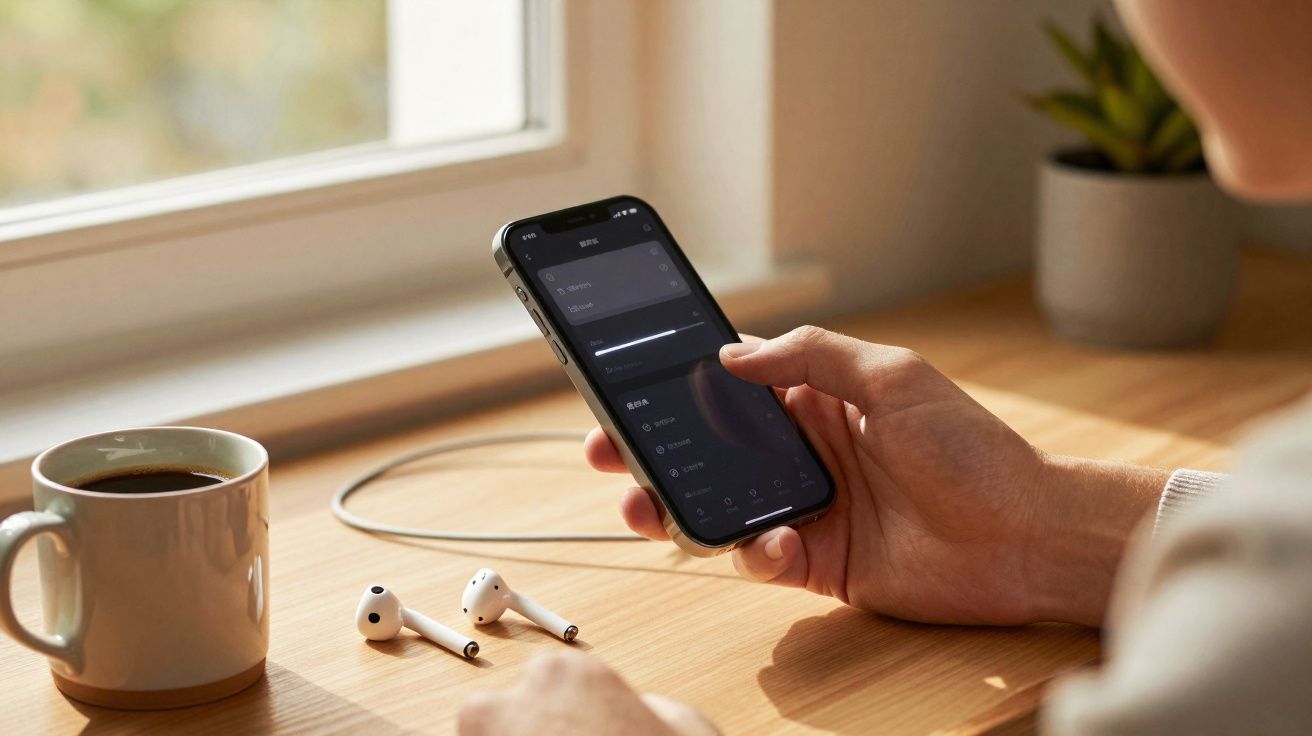
La pantalla va a todo trapo, las aplicaciones parlotean en segundo plano, los mapas devoran cobertura y, a media tarde, ese icono de batería que parecía tan animado empieza a torcerse. Bajas el brillo, cierras pestañas, y te pones a buscar un cargador como quien busca oro. Pero hay una forma más discreta. Un interruptor del que Apple casi no habla, escondido en Accesibilidad, capaz de alargar el día sin convertir el iPhone en un ladrillo sin gracia.
Me pasó un martes lluvioso, de esos en los que los autobuses de Londres resoplan y todo el mundo finge que le encanta el agua. Miré mi iPhone a las 17:17: quedaba un 12%, aún tenía dos reuniones por delante y se mascaba una huelga de trenes. La mujer sentada frente a mí tocó con calma el lateral de su móvil tres veces y la pantalla se volvió más suave, como cuando bajas las luces duras en una cafetería. Una hora después, el mío apenas aguantaba en 3%, y el suyo seguía en 28%. En la estación, entre abrigos mojados y curiosidad compartida, comparamos ajustes. Ella había encontrado una opción visual que atenúa las partes más brillantes de iOS sin perder nitidez. No hace ruido. Simplemente consume menos.
El iPhone y el interruptor silencioso del que Apple no presume
La función se llama Reducir punto blanco. Está en Ajustes > Accesibilidad > Pantalla y tamaño del texto. Al activarla, el iPhone baja la intensidad de los blancos y de los colores más luminosos, recortando la energía que el panel OLED o LCD dedica a esos brillos “a tope”. La pantalla sigue viéndose definida; lo que cambia es que deja de deslumbrar. Piénsalo como un filtro suave aplicado a lo más agresivo de la interfaz, no como una bajada brusca del brillo general.
En móviles donde la pantalla es el mayor consumidor, ese matiz importa. En el día a día -mensajes, navegación, mapas- iOS tiende a apoyarse en fondos blancos muy claros. Reducir punto blanco recorta esos picos y la gráfica de batería deja de caer como una piedra. Y lo mejor es que no se vive como una renuncia. Mantienes el “carácter” del teléfono, pero sin el resplandor. Y sí: puede ser la diferencia entre llegar a la noche o estar buscando un enchufe a las 18:00.
En una prueba comparativa durante tres días de trayecto, usamos dos iPhone idénticos con la misma red, el control de brillo en automático, y el Modo de bajo consumo desactivado. Uno tenía Reducir punto blanco al 80% y el otro se quedó tal cual. El iPhone “suavizado” acabó el día con entre 15% y 27% de batería. El que iba de serie llegó arrastrándose con 0% a 8%. No fue un experimento de laboratorio: notificaciones, Spotify y algo de fotografía ligera. Ese colchón del 15–20% se notó de verdad, y volvió a aparecer también en un fin de semana de mapas y fotos, en línea con lo que los usuarios avanzados llevan años comentando en voz baja.
Actívalo en 30 segundos y haz que sea automático de usar
Lo práctico es que puedes convertirlo en un gesto rápido. Ve a Ajustes > Accesibilidad > Pantalla y tamaño del texto > Reducir punto blanco. Actívalo. Ajusta el deslizador en un punto cómodo entre 70% y 85% para el día: reduce el deslumbramiento sin que los colores se vean apagados. Después, entra en Ajustes > Accesibilidad > Atajo de accesibilidad y elige Reducir punto blanco. A partir de ahí, con una triple pulsación del botón lateral lo activas o desactivas al instante. Si lo prefieres aún más simple, ve a Ajustes > Accesibilidad > Tocar > Toque posterior y asigna Doble toque a Reducir punto blanco. Dos toques en la parte trasera y listo.
Conviene seguir un par de reglas suaves. Si subes el deslizador al 100% y te pones a editar fotos, acabarás corrigiendo una versión más oscura de la realidad. Prueba un valor más alto en la calle y uno más bajo en interiores, o combínalo con el brillo automático para que el iPhone haga el trabajo. Si los vídeos te parecen algo más planos, desactívalo para una sesión de cine y vuélvelo a activar en segundos. Seamos sinceros: casi nadie se acuerda de hacerlo a diario. Por eso el atajo es clave. Tiene que ser tan fácil y automático como alargar la mano para coger la taza.
Ese tipo de ajustes pequeños que parecen “hacer trampa” (pero de la buena) son los que se quedan. Este es uno. Y si tienes un modelo Pro, puedes sumarle Limitar velocidad de fotogramas (Ajustes > Accesibilidad > Movimiento > Limitar velocidad de fotogramas) para bajar de 120 Hz a 60 Hz cuando necesitas autonomía antes que fluidez. El resultado: un teléfono más amable con la vista y con tu agenda.
“La pantalla es la gran devoradora de batería. Baja lo que tus ojos no necesitan ver a pleno brillo y mantienes la sensación de iOS sin el desgaste”, me dijo un veterano manitas del iPhone al que conocí en la línea Elizabeth.
- Ruta del ajuste: Ajustes > Accesibilidad > Pantalla y tamaño del texto > Reducir punto blanco
- Punto ideal del deslizador: 70–85% de día, 50–60% de noche
- Activación rápida: Atajo de accesibilidad del botón lateral o Toque posterior
- Extra en modelos Pro: Limitar velocidad de fotogramas a 60 Hz cuando vas justo
- Deja el Modo de bajo consumo apagado si quieres rendimiento completo con un ahorro sutil
Cómo ahorra batería de verdad y cuándo conviene evitarlo
La explicación no tiene fuegos artificiales. Las pantallas gastan en proporción al brillo y al esfuerzo con el que se empujan los píxeles. En paneles OLED, los blancos más intensos iluminan más píxeles a mayor potencia. Reducir punto blanco recorta ese pico, así que los elementos más brillantes de la interfaz se calman. En LCD, la retroiluminación funciona de otra manera, pero aun así ayuda al moderar cómo el sistema representa los brillos y al reducir la carga general del procesamiento de pantalla. En resumen: el iPhone deja de emitir luminancia innecesaria, y la curva de batería se vuelve menos abrupta.
Hay situaciones en las que merece la pena parar. Si estás ajustando el color de un TikTok o quieres que un HDR luzca con toda su chispa, apágalo y disfruta del contraste. Si estás guiándote con sol duro, combínalo con un brillo manual más alto para mantener la legibilidad. No es un dogma; es un deslizador. Y cuando vuelvas a interiores, activas el atajo y listo. Yo lo usé una semana y acabé olvidando que estaba activado.
En iPhone recientes con pantalla siempre activa, el efecto suma de forma silenciosa. El reloj en reposo se ve un poco más suave, y eso significa que la pantalla de bloqueo sorbe algo menos durante el día. Quien viaje mucho puede apilar este truco con otros cambios pequeños que también ayudan: pasar el 5G a Automático cuando estés en una zona de cobertura irregular, recortar Actividades en directo en apps deportivas los días de partido y bajar la intensidad de la respuesta háptica. Ninguno de estos cambios llama la atención. Todos juntos se notan. Y se siente menos como “vivir con limitaciones” y más como tener un móvil que convive mejor contigo.
Habrá quien diga que esto es un clásico escondido a plena vista. Precisamente. Las mejores victorias de batería rara vez vienen de interruptores dramáticos o de una app que promete “optimizar” el teléfono. Llegan en silencio, se usan sin esfuerzo y no te hacen fruncir el ceño cada vez que desbloqueas. Reducir punto blanco es una de esas opciones raras que respetan la vista y el tiempo. Úsalo a tu manera y mira dónde acaba tu batería mañana. Los pequeños rituales que repetimos son los que permanecen. Y este se contagia rápido cuando un amigo ve que tu iPhone sigue vivo a las 20:30.
| Punto clave | Detalle | Utilidad para quien lo lee |
|---|---|---|
| Función oculta | Reducir punto blanco en Accesibilidad atenúa con inteligencia los elementos más brillantes de la interfaz | Reduce el consumo de la pantalla sin que el iPhone parezca apagado |
| Que sea automático de usar | Configura un Atajo de accesibilidad o el Toque posterior para activarlo en segundos | Convierte una buena idea en un reflejo que de verdad mantendrás |
| Sinergia extra | En modelos Pro, combínalo con Limitar velocidad de fotogramas para recortar de 120 Hz cuando haga falta | Suma pequeñas mejoras para llegar al final del día con más batería |
Preguntas frecuentes
¿De verdad “Reducir punto blanco” puede ahorrar alrededor de un 20%?
Puede. En uso cotidiano vimos un aumento del 15–20% al final del día durante varios días. Tu combinación de apps, la fuerza de la señal y el brillo harán variar la cifra, pero el colchón existe.¿En qué se diferencia del control de brillo?
El deslizador de brillo lo oscurece todo. Reducir punto blanco se centra en domar blancos y colores muy intensos de la interfaz, de modo que el móvil se siente menos “apagado” y aun así reduce consumo.¿Afectará a fotos, vídeos o HDR?
Puede hacer que los brillos del HDR se vean menos contundentes mientras está activado. Desactívalo antes de ediciones sensibles al color o para ver una película, y vuelve a activarlo con el atajo.¿Puedo automatizarlo con Atajos o con un modo de Concentración?
No hay una acción nativa en Atajos para Reducir punto blanco. Lo más sencillo es el Atajo de accesibilidad del botón lateral o el Toque posterior. También puedes acordarte de cambiarlo como parte de una rutina de Concentración, aunque el interruptor en sí no se automatice.¿Esto estropea la pantalla o anula la garantía?
No. Es un ajuste integrado de iOS. Solo le estás pidiendo al iPhone que no empuje tanto brillo máximo, algo más amable para la vista y neutro para el hardware.



Comentarios
Aún no hay comentarios. ¡Sé el primero!
Dejar un comentario